

一、项目概述
1.1 什么是 OwnCast
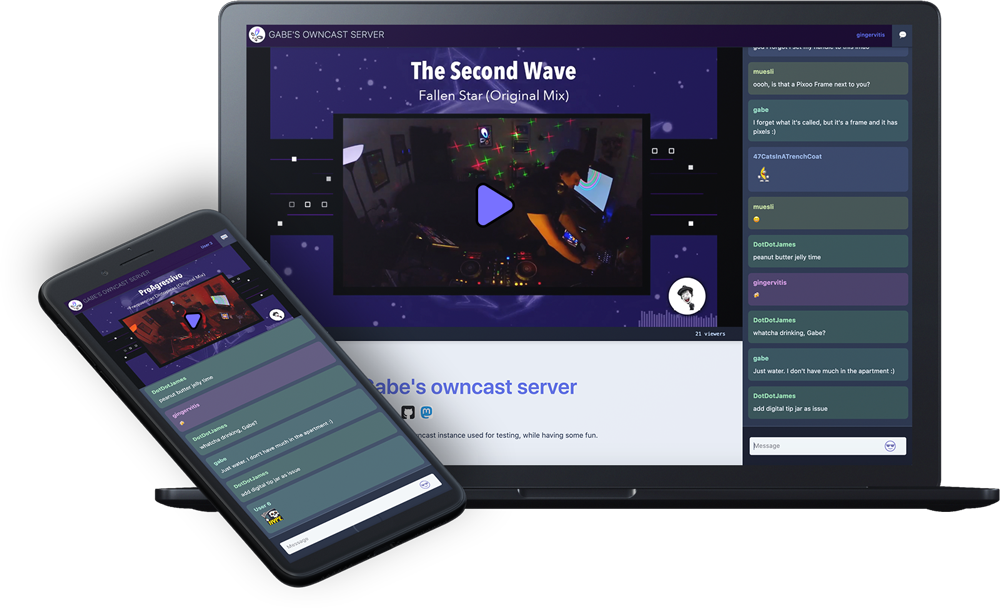
OwnCast 是一款用 Go 语言编写的开源、自托管、去中心化的单人视频直播流与聊天服务器,旨在让用户完全掌控自己的直播内容、界面风格、观众管理和内容审核。它提供与主流直播平台(如 Twitch、YouTube Live 等)类似的功能,但所有数据和流量都运行在您自己的服务器上,无需依赖任何第三方平台。OwnCast 后端采用 Go 语言实现高性能流媒体处理,前端使用 React 构建现代化的观看与聊天界面,是个人创作者、独立主播、教育机构和企业内部培训搭建私有化直播平台的理想选择。
项目官方地址: https://github.com/owncast/owncast
1.2 项目特点与核心功能
OwnCast 主要特点包括但不限于:
| 特性 | 说明 |
|---|---|
| 自托管部署 | 完全私有化部署,所有视频数据和观众数据存储在自有服务器 |
| 实时视频直播 | 支持 RTMP 推流协议,兼容 OBS、Streamlabs、Restream 等主流直播软件 |
| HLS 自适应流 | 自动生成多码率 HLS 流,根据观众网络状况自适应切换画质 |
| 实时聊天室 | 内置 WebSocket 实时聊天系统,支持表情、头像和消息审核 |
| 轻量高效 | Go 语言编译的单一二进制文件,资源占用低,支持 Linux、macOS、Windows |
| 社交功能 | 支持关注系统、主播简介、直播标题和标签管理 |
| 开放 API | 提供完整的 REST API 和 Webhook,便于第三方集成和自动化 |
| 自定义主题 | 支持自定义前端界面样式和品牌标识 |
| 内容审核 | 内置聊天消息审核、用户封禁和关键词过滤功能 |
| 隐私保护 | 不追踪用户,不收集不必要的数据,完全掌控观众信息 |
1.3 OwnCast 与主流直播平台对比
| 对比项 | OwnCast | Twitch | YouTube Live | Bilibili 直播 |
|---|---|---|---|---|
| 部署方式 | 自托管 | 云平台 | 云平台 | 云平台 |
| 数据所有权 | 100% 自有 | 平台所有 | 平台所有 | 平台所有 |
| 内容审核 | 自主控制 | 平台规则 | 平台规则 | 平台规则 |
| 流量成本 | 服务器带宽 | 免费(有广告) | 免费(有广告) | 免费(有广告) |
| 自定义程度 | 极高 | 低 | 低 | 低 |
| 月费用 | 服务器成本(约 ¥50-500) | 免费/订阅制 | 免费 | 免费 |
| 广告插播 | 无(自由选择) | 强制插播 | 强制插播 | 强制插播 |
| 观众上限 | 取决于服务器带宽 | 无限制 | 无限制 | 无限制 |
| 开源协议 | MIT | 闭源商业 | 闭源商业 | 闭源商业 |
| 适用场景 | 个人主播、教育、企业内部、独立创作 | 大型公开直播 | 大型公开直播 | 大型公开直播 |
二、OwnCast 核心功能模块详解
2.1 视频直播流引擎
OwnCast 提供完整的视频直播流处理能力:
- RTMP 推流接收:支持标准 RTMP 协议,端口默认为 1935,兼容 OBS Studio、Streamlabs OBS、vMix、XSplit 等所有主流直播软件
- HLS 自适应转码:自动将 RTMP 流转换为 HLS(HTTP Live Streaming)格式,生成多码率分片,支持 1080p、720p、480p 等多档画质
- 实时编码处理:使用 FFmpeg 进行视频编码和音频处理,支持 H.264 / AAC 编码标准
- 流媒体分发:通过 HTTP 提供 HLS 切片文件,兼容所有现代浏览器和移动设备
- 录制存档:可选配置直播录制功能,自动保存直播内容为 VOD 视频文件
2.2 实时聊天系统
OwnCast 内置功能丰富的实时聊天室:
- WebSocket 实时通信:低延迟消息传递,支持数千并发连接
- 用户身份系统:支持观众昵称、头像设置,主播身份高亮显示
- 聊天消息格式:支持纯文本、表情符号、URL 自动链接
- 消息审核机制:支持自动过滤敏感词、手动删除消息
- 用户管理:主播可封禁违规用户、设置超时禁言
- 聊天 API:提供第三方机器人接入接口,支持自动化互动
2.3 主播与直播管理
- 直播信息设置:自定义直播标题、描述、标签分类
- 主播个人资料:头像、简介、社交链接、关注按钮
- 直播状态管理:在线/离线状态、预计开播时间通知
- 关注者系统:观众可关注主播,开播时接收通知
- 多主播支持:通过多实例部署或配置切换支持多个主播
2.4 前端界面与自定义
OwnCast 提供美观且高度可定制的前端界面:
- 现代化播放器:基于 HTML5 Video 和 hls.js,支持全屏、画质切换、音量控制
- 响应式设计:完美适配桌面浏览器、平板和移动设备
- 自定义主题:通过 CSS 变量和配置文件修改配色、字体、布局
- 品牌自定义:上传自定义 Logo、背景图、横幅
- 独立部署前端:支持将前端与后端分离部署,使用 CDN 加速
2.5 API 与第三方集成
- RESTful API:完整的 API 接口,获取直播状态、观众数据、聊天消息等
- Webhook 通知:开播、关播、新消息等事件触发 Webhook 回调
- OBS 插件集成:可通过 OBS 插件实时显示观众数和聊天
- 自定义机器人:支持接入 Discord 机器人、IRC 桥接等
2.6 安全与内容审核
- 推流密钥认证:使用独立的 Stream Key 验证推流来源,防止未授权推流
- HTTPS / TLS 加密:支持 HTTPS 访问,保护视频流和聊天内容传输安全
- 聊天内容过滤:支持自定义敏感词列表和正则表达式过滤
- 用户封禁系统:可按 IP 或用户 ID 封禁违规观众
- 访问日志记录:详细的推流和访问日志,便于问题排查和安全审计
三、技术架构与实现原理
3.1 整体架构
OwnCast 采用简洁高效的单体架构设计,主要由以下模块组成:
┌─────────────────────────────────────────────────────┐
│                    OwnCast 服务器                     │
│  ┌─────────────┐  ┌─────────────┐  ┌─────────────┐  │
│  │ RTMP 接收   │  │ HLS 分发    │  │ WebSocket   │  │
│  │ 模块        │  │ 模块        │  │ 聊天模块    │  │
│  └──────┬──────┘  └──────┬──────┘  └──────┬──────┘  │
│         │                │                │         │
│  ┌──────┴────────────────┴────────────────┴──────┐  │
│  │              Go 核心引擎 / 数据存储              │  │
│  │  (SQLite / 配置文件 / 视频文件系统)              │  │
│  └─────────────────────────────────────────────────┘  │
└─────────────────────────────────────────────────────┘
3.2 推流与分发流程
OwnCast 的核心直播工作流程如下:
- 推流建立:主播通过 OBS 等软件使用 RTMP 协议连接到 OwnCast 服务器(默认端口 1935),携带 Stream Key 进行认证
- 视频接收:Go 语言实现的 RTMP 服务器接收音视频流,解析 FLV 格式数据
- 编码转换:调用 FFmpeg 将 RTMP 流重新编码为 H.264 视频 + AAC 音频格式
- HLS 切片:FFmpeg 持续生成 MPEG-TS 分片文件和 .m3u8 播放列表
- HTTP 分发:OwnCast 的内置 Web 服务器(默认端口 8080)通过 HTTP 协议提供 HLS 切片和前端页面访问
- 观众播放:观众浏览器加载前端页面,使用 hls.js 播放 HLS 视频流
- 实时聊天:观众通过 WebSocket 连接参与聊天室,消息实时推送到所有在线用户
3.3 技术栈与依赖
| 组件 | 技术选型 | 版本要求 |
|---|---|---|
| 后端语言 | Go | 1.20+ |
| 前端框架 | React | 18.x |
| 视频处理 | FFmpeg | 4.4+ / 5.x |
| 数据库 | SQLite(内置) | 无需额外安装 |
| Web 服务器 | Go net/http(内置) | 无需额外配置 |
| 流媒体协议 | RTMP(输入)/ HLS(输出) | 标准协议 |
| 实时通信 | WebSocket | RFC 6455 |
| 操作系统 | Linux / macOS / Windows | 64 位系统 |
3.4 部署架构方案
根据不同规模和需求,OwnCast 有多种部署方案:
方案一:单体服务器(推荐入门)
- 单台 VPS 或物理服务器,运行 OwnCast 单一实例
- 适用场景:个人主播、小型社区、100-500 并发观众
- 带宽要求:建议 100Mbps 上行带宽起步
方案二:反向代理 + CDN(推荐生产)
- OwnCast 运行在后端,前端使用 Nginx 反向代理
- HLS 切片通过 CDN(Cloudflare、阿里 CDN 等)分发
- 适用场景:中型主播、教育机构、500-5000 并发观众
- 带宽要求:服务器带宽压力降低,主要成本在 CDN
方案三:多节点分布式
- 一台主服务器处理推流和聊天
- 多台边缘节点负责 HLS 视频分发
- 适用场景:大型活动、企业培训、5000+ 并发观众
- 带宽要求:按需扩展边缘节点带宽
四、快速上手:Docker 部署实战
4.1 系统要求
部署 OwnCast 前请确保您的服务器满足以下要求:
| 资源 | 最低配置 | 推荐配置 |
|---|---|---|
| CPU | 单核 2.0GHz | 四核 3.0GHz 或更高 |
| 内存 | 512MB RAM | 2GB RAM 或更高 |
| 存储空间 | 2GB(系统和程序) | 20GB+(直播录制存储) |
| 网络带宽 | 10Mbps 上行 | 100Mbps+ 上行 |
| 操作系统 | Ubuntu 18.04 / Debian 10 / CentOS 7 或更高 | 推荐 Ubuntu 22.04 LTS |
4.2 Docker 快速部署(推荐)
使用 Docker Compose 是最简便的部署方式,步骤如下:
# 1. 创建数据目录并进入
mkdir -p /opt/owncast/data
cd /opt/owncast

# 2. 启动 OwnCast 容器(Docker 命令方式)
docker run -d \
  --name owncast \
  -p 8080:8080 \
  -p 1935:1935 \
  -v $(pwd)/data:/app/data \
  owncast/owncast:latest

# 查看容器运行状态
docker ps
# 查看运行日志
docker logs -f owncast
或者使用 docker-compose.yml(推荐,便于管理):
version: "3"
services:
  owncast:
    image: owncast/owncast:latest
    container_name: owncast
    restart: unless-stopped
    ports:
      - "8080:8080"    # Web 界面和 HLS 流端口
      - "1935:1935"    # RTMP 推流端口
    volumes:
      - ./data:/app/data
    environment:
      - TZ=Asia/Shanghai
# 使用 docker-compose 启动
docker-compose up -d
# 停止服务
docker-compose down
# 查看日志
docker-compose logs -f
部署完成后,访问以下地址:
4.3 配置 Nginx 反向代理(生产环境推荐)
为 OwnCast 配置 Nginx 反向代理和 HTTPS:
server {
    listen 80;
    server_name live.yourdomain.com;
    return 301 https://$host$request_uri;
}

server {
    listen 443 ssl http2;
    server_name live.yourdomain.com;

    # SSL 证书配置(使用 Let's Encrypt 或购买的证书)
    ssl_certificate /etc/nginx/ssl/live.pem;
    ssl_certificate_key /etc/nginx/ssl/live.key;

    # 前端页面和 API 反向代理
    location / {
        proxy_pass http://127.0.0.1:8080;
        proxy_http_version 1.1;
        proxy_set_header Upgrade $http_upgrade;
        proxy_set_header Connection "upgrade";
        proxy_set_header Host $host;
        proxy_set_header X-Real-IP $remote_addr;
        proxy_set_header X-Forwarded-For $proxy_add_x_forwarded_for;
        proxy_set_header X-Forwarded-Proto $scheme;

        # 超时设置,适合长连接和视频流
        proxy_connect_timeout 60s;
        proxy_send_timeout 300s;
        proxy_read_timeout 300s;
    }

    # HLS 视频流缓存优化
    location /hls/ {
        proxy_pass http://127.0.0.1:8080/hls/;
        proxy_set_header Host $host;

        # HLS 切片文件缓存设置
        expires 10s;
        add_header Cache-Control "public, no-cache";
    }
}
4.4 OBS 推流配置
在 OBS Studio 中配置推流到 OwnCast:
- 打开 OBS,进入「设置」→「推流」
- 服务选择「自定义」
- 服务器填写:
rtmp://服务器IP/live(或rtmp://live.yourdomain.com/live如果配置了域名) - 推流码(Stream Key):在 OwnCast 管理后台获取,格式类似
abc123def456 - 视频编码推荐设置:
- 分辨率:1920×1080(或 1280×720)
- 帧率:30 fps
- 视频码率:2500-4000 Kbps
- 编码器:x264(CPU)或 NVENC(GPU)
- 音频编码推荐设置:
- 音频码率:128 Kbps
- 采样率:44.1 kHz
五、从源码编译与开发环境搭建
5.1 后端源码编译
# 1. 安装 Go 语言环境(1.20 或更高版本)
wget https://go.dev/dl/go1.22.0.linux-amd64.tar.gz
tar -C /usr/local -xzf go1.22.0.linux-amd64.tar.gz
export PATH=$PATH:/usr/local/go/bin

# 2. 安装 FFmpeg 开发依赖
apt-get update && apt-get install -y ffmpeg

# 3. 克隆 OwnCast 源码
git clone https://github.com/owncast/owncast.git
cd owncast

# 4. 编译后端
go build -o owncast main.go

# 5. 运行
./owncast
# 指定端口运行
./owncast -port 8080 -rtmpport 1935
5.2 前端开发环境
OwnCast 的前端界面位于 webroot/ 目录,使用 React 开发:
# 1. 进入前端目录
cd owncast/webroot

# 2. 安装依赖
npm install

# 3. 开发模式运行(热重载)
npm run dev

# 4. 生产构建
npm run build

# 5. 构建后的文件位于 webroot/dist/,OwnCast 启动时自动加载
5.3 配置文件详解
OwnCast 的主要配置存储在 data/config.yaml(首次启动自动生成):
# 服务器基本配置
server:
  httpPortNumber: 8080
  rtmpPortNumber: 1935
  webServerIP: "0.0.0.0"
  streamKey: "在这里修改您的推流密钥"

# 直播流质量配置
videoSettings:
  qualityVariants:
    - name: "High"
      videoBitrate: 3500
      scaledHeight: 1080
      cpuUsageLevel: 2
      framerate: 30
    - name: "Medium"
      videoBitrate: 1800
      scaledHeight: 720
      cpuUsageLevel: 2
      framerate: 30
    - name: "Low"
      videoBitrate: 800
      scaledHeight: 480
      cpuUsageLevel: 2
      framerate: 30

# 社交与主播信息
instanceDetails:
  name: "我的直播间"
  title: "欢迎来到我的直播间"
  summary: "这是一个使用 OwnCast 搭建的自托管直播平台"
  url: "https://live.yourdomain.com"
  tags:
    - "Technology"
    - "Gaming"

# 数据库与存储
database:
  filepath: "data/owncast.db"
配置修改后需要重启 OwnCast 生效:
docker restart owncast
六、API 接口与自动化集成
6.1 核心 API 接口一览
OwnCast 提供丰富的 REST API,以下是常用接口:
| 接口路径 | 方法 | 功能说明 |
|---|---|---|
/api/status | GET | 获取直播状态(在线/离线、观众数等) |
/api/config | GET | 获取服务器配置信息 |
/api/chat | GET | 获取最新聊天消息 |
/api/chat | POST | 发送聊天消息(需认证) |
/api/followers | GET | 获取关注者列表 |
/api/webhooks | POST | 配置 Webhook 回调 |
/api/stream/key | GET | 获取当前推流密钥(管理员) |
/api/analytics | GET | 获取观看数据统计 |
6.2 API 调用示例
使用 curl 测试 OwnCast API:
# 获取直播状态(无需认证)
curl http://localhost:8080/api/status

# 示例返回:
# {
#   "online": true,
#   "viewerCount": 42,
#   "title": "今天聊聊开源技术",
#   "streamTitle": "Open Source Tech Talk"
# }

# 获取配置信息
curl http://localhost:8080/api/config

# 获取最近 50 条聊天消息
curl http://localhost:8080/api/chat

# 发送系统消息(需要管理员 Access Token)
curl -X POST http://localhost:8080/api/integrations/chat/system \
  -H "Authorization: Bearer YOUR_ACCESS_TOKEN" \
  -H "Content-Type: application/json" \
  -d '{"body": "欢迎来到直播间!请遵守社区规范。"}'
6.3 Webhook 事件通知
OwnCast 支持通过 Webhook 将直播事件推送到第三方系统:
# 配置 Webhook(使用管理员 Token)
curl -X POST http://localhost:8080/api/webhooks \
  -H "Authorization: Bearer YOUR_ACCESS_TOKEN" \
  -H "Content-Type: application/json" \
  -d '{
    "url": "https://your-webhook-server.com/owncast-events",
    "events": ["STREAM_STARTED", "STREAM_STOPPED", "CHAT", "FOLLOWER"]
  }'

# 支持的事件类型:
# - STREAM_STARTED:直播开始
# - STREAM_STOPPED:直播结束
# - CHAT:新聊天消息
# - FOLLOWER:新关注者
# - VIEWER_COUNT_UPDATED:观众数更新
Webhook 推送的数据格式示例:
{
  "type": "STREAM_STARTED",
  "eventData": {
    "title": "开源项目分享",
    "streamUrl": "https://live.yourdomain.com",
    "timestamp": 1718880000
  }
}
6.4 自动化场景示例
场景一:直播开播自动发推文通知
通过 Webhook + 简单脚本实现:
# webhook_listener.py
from flask import Flask, request
import requests

app = Flask(__name__)

@app.route('/owncast-events', methods=['POST'])
def handle_event():
    event = request.json

    if event['type'] == 'STREAM_STARTED':
        title = event['eventData']['title']
        url = event['eventData']['streamUrl']

        # 调用 Twitter API 发推文(需配置开发者账号)
        # 此处省略具体 Twitter API 调用代码
        print(f"🔴 直播开始:{title} - {url}")

    return 'OK', 200

if __name__ == '__main__':
    app.run(host='0.0.0.0', port=5000)
场景二:实时聊天消息同步到 Discord
使用 Node.js + Discord Bot:
const express = require('express');
const { Client, GatewayIntentBits } = require('discord.js');

const app = express();
app.use(express.json());

const discordClient = new Client({
  intents: [GatewayIntentBits.Guilds, GatewayIntentBits.GuildMessages]
});

discordClient.login('YOUR_DISCORD_BOT_TOKEN');

app.post('/owncast-events', (req, res) => {
  const event = req.body;

  if (event.type === 'CHAT') {
    const channel = discordClient.channels.cache.get('DISCORD_CHANNEL_ID');
    if (channel) {
      channel.send(`[${event.eventData.user}]: ${event.eventData.body}`);
    }
  }

  res.sendStatus(200);
});

app.listen(5000, () => console.log('Webhook 监听中...'));
七、性能优化与大规模部署
7.1 服务器性能调优
对于高并发场景,建议进行以下优化:
1. 操作系统内核参数优化
# /etc/sysctl.conf 添加以下配置
# 增大文件描述符限制
fs.file-max = 65535

# TCP 连接参数优化
net.ipv4.tcp_max_syn_backlog = 65536
net.core.somaxconn = 65535
net.core.rmem_max = 16777216
net.core.wmem_max = 16777216
net.ipv4.tcp_rmem = 4096 87380 16777216
net.ipv4.tcp_wmem = 4096 65536 16777216

# 应用配置
sysctl -p
2. 文件描述符限制
# /etc/security/limits.conf 添加
* soft nofile 65535
* hard nofile 65535
7.2 使用 CDN 加速视频分发
OwnCast 的 HLS 视频流非常适合通过 CDN 分发,大幅降低服务器带宽压力:
# Nginx 配置 - 将 HLS 目录通过 CDN 回源
location /hls/ {
    proxy_pass http://127.0.0.1:8080/hls/;
    proxy_set_header Host $host;

    # 设置长缓存,大幅降低源站压力
    expires 30s;
    add_header Cache-Control "public, max-age=30";

    # 允许 CORS
    add_header Access-Control-Allow-Origin "*";
}
Cloudflare CDN 配置要点:
- 配置 Page Rules:
*live.yourdomain.com/hls/*→ Cache Level: Cache Everything - 开启 Brotli 压缩
- 关闭 Rocket Loader(避免影响视频播放器)
7.3 负载均衡与多节点部署
大规模部署架构建议:
                        ┌─────────────┐
                        │   CDN 层     │
                        │ (Cloudflare) │
                        └──────┬──────┘
                               │ HTTPS
                        ┌──────▼──────┐
                        │  负载均衡器  │
                        │  (Nginx)    │
                        └──┬───────┬──┘
                           │       │
                    ┌──────▼─┐  ┌▼──────┐
                    │ OwnCast │  │OwnCast│
                    │ 节点 1  │  │ 节点2 │
                    └────┬───┘  └───┬───┘
                         │ RTMP推流  │
                         └─────┬─────┘
                               │
                        ┌──────▼──────┐
                        │  共享存储     │
                        │ (NFS/对象存储)│
                        └─────────────┘
7.4 带宽估算与成本控制
根据视频码率估算所需带宽:
| 视频画质 | 视频码率 | 100 人观看 | 500 人观看 | 1000 人观看 | 5000 人观看 |
|---|---|---|---|---|---|
| 1080p | 3.5 Mbps | 350 Mbps | 1.75 Gbps | 3.5 Gbps | 17.5 Gbps |
| 720p | 1.8 Mbps | 180 Mbps | 900 Mbps | 1.8 Gbps | 9 Gbps |
| 480p | 0.8 Mbps | 80 Mbps | 400 Mbps | 800 Mbps | 4 Gbps |
成本优化建议:
- 开启多码率自适应,让低带宽用户自动选择低画质
- 使用 CDN 分流 70%+ 的视频流量
- 限制最大并发数,避免突发流量冲击
- 选择按流量计费的服务器(如 DigitalOcean、Vultr),避免超量扣费
八、常见问题与故障排查
8.1 推流连接失败
问题现象:OBS 提示「无法连接到服务器」或「连接被拒绝」
排查步骤:
# 1. 检查 OwnCast 容器是否运行
docker ps | grep owncast

# 2. 查看 OwnCast 日志中的错误信息
docker logs owncast --tail 100

# 3. 检查端口是否开放(1935 是 RTMP 端口)
netstat -tlnp | grep -E '1935|8080'

# 4. 防火墙检查(UFW 示例)
ufw status
# 开放端口
ufw allow 1935/tcp
ufw allow 8080/tcp

# 5. 云服务商安全组检查(阿里云/腾讯云/AWS 需在控制台配置)
# 确保 1935 和 8080 端口已放行入站规则
8.2 视频卡顿或延迟过高
问题现象:观众反馈视频卡顿、加载慢或延迟超过 30 秒
常见原因与解决:
# 1. 检查服务器 CPU/内存/带宽使用率
top          # CPU 和内存
htop         # 交互式进程查看
iftop        # 实时带宽监控(需安装)
nload        # 网卡流量监控

# 2. 检查磁盘 IO(HLS 切片频繁写入)
iostat -x 1 5

# 3. 优化建议
# - 主播降低推流码率(如从 4000 Kbps 降到 2500 Kbps)
# - 减少画质档位(从 3 档减到 2 档降低 CPU 消耗)
# - 升级服务器配置(CPU 核心数、上行带宽)
# - 配置 CDN 加速视频分发

# 4. 检查 FFmpeg 进程是否正常
ps aux | grep ffmpeg
8.3 聊天消息无法发送
问题现象:观众可以看到视频,但聊天室无法发送消息
排查:
# 1. 浏览器控制台检查 WebSocket 连接错误(F12)
# 常见错误:
# - Mixed Content: HTTPS 页面连接 WS 协议 → 需改为 WSS
# - Connection refused: 防火墙或 Nginx 配置问题

# 2. Nginx 反向代理需确保正确配置 Upgrade 头
# location / {
#     proxy_set_header Upgrade $http_upgrade;
#     proxy_set_header Connection "upgrade";
# }

# 3. 检查 OwnCast 日志中的 WebSocket 错误
docker logs owncast | grep -i websocket
8.4 数据库或数据文件损坏
# 1. 定期备份数据目录(重要!)
tar -czf owncast-backup-$(date +%Y%m%d).tar.gz /opt/owncast/data

# 2. 自动备份脚本(放到 /etc/cron.daily/)
#!/bin/bash
BACKUP_DIR="/var/backups/owncast"
DATA_DIR="/opt/owncast/data"
mkdir -p $BACKUP_DIR
tar -czf $BACKUP_DIR/owncast-$(date +%Y%m%d).tar.gz $DATA_DIR
# 删除 7 天前的备份
find $BACKUP_DIR -name "*.tar.gz" -mtime +7 -delete

# 3. SQLite 数据库修复
sqlite3 /opt/owncast/data/owncast.db ".backup backup.db"
# 恢复数据(必要时)
sqlite3 /opt/owncast/data/owncast.db ".restore backup.db"
九、社区生态与学习资源
9.1 官方资源
- 官方网站:https://owncast.online
- GitHub 仓库:https://github.com/owncast/owncast
- 官方文档:https://owncast.online/docs/
- 在线 Demo:https://watch.owncast.online/
- 常见问题 FAQ:https://owncast.online/faq/
9.2 推荐第三方工具与集成
| 工具名称 | 功能说明 | 地址 |
|---|---|---|
| OBS Studio | 最流行的开源直播推流软件 | https://obsproject.com |
| Streamlabs OBS | 界面更友好的直播软件,功能丰富 | https://streamlabs.com |
| hls.js | HLS 视频播放 JavaScript 库 | https://github.com/video-dev/hls.js |
| Owncast Mobile Viewer | 第三方 OwnCast 移动观看 App | Google Play / App Store |
| Caddy | 支持自动 HTTPS 的 Web 服务器,可替代 Nginx | https://caddyserver.com |
| Prometheus + Grafana | 服务器监控(需配合 OwnCast metrics) | https://prometheus.io |
9.3 社区与交流
- GitHub Issues:Bug 报告和功能建议
- Discord 社区:实时交流和技术支持
- OwnCast 官方论坛:经验分享和案例讨论
- Matrix / Riot.im:去中心化即时通信频道
十、OwnCast 使用场景与案例参考
10.1 适用场景
OwnCast 在以下场景中表现尤为出色:
| 场景类型 | 典型用户 | 核心价值 |
|---|---|---|
| 个人独立主播 | 游戏主播、技术分享者、才艺表演者 | 完全掌控内容和观众,无平台抽成 |
| 教育培训机构 | 在线课程直播、企业内训、技术分享会 | 私有部署保护课程内容,成本可控 |
| 企业内部通信 | 全员大会、产品发布会、远程培训 | 内网部署保障信息安全,不依赖外网 |
| 社区 / 协会 | 开源社区活动、兴趣小组直播 | 去中心化、社区自治的精神契合 |
| 户外活动 / 赛事 | 本地活动直播、小型赛事转播 | 灵活部署,一次性活动成本低 |
| 内容创作者 | Vlogger、播客主、独立音乐人 | 多平台分发,自建品牌阵地 |
10.2 对比其他视频方案
| 方案 | 部署难度 | 成本 | 功能完整度 | 数据隐私 | 推荐指数 |
|---|---|---|---|---|---|
| OwnCast | ⭐⭐⭐ 中等 | 低(仅服务器) | ⭐⭐⭐⭐ | ⭐⭐⭐⭐⭐ 最高 | ⭐⭐⭐⭐⭐ |
| AVideo | ⭐⭐⭐⭐ 较高 | 低 | ⭐⭐⭐⭐⭐ | ⭐⭐⭐⭐ | ⭐⭐⭐⭐ |
| NodeTube | ⭐⭐ 较简单 | 低 | ⭐⭐⭐ | ⭐⭐⭐⭐ | ⭐⭐⭐ |
| Fireshare | ⭐ 简单 | 低 | ⭐⭐⭐ | ⭐⭐⭐⭐⭐ | ⭐⭐⭐⭐(点播场景) |
| PeerTube | ⭐⭐⭐ 中等 | 低 | ⭐⭐⭐⭐ | ⭐⭐⭐⭐⭐ | ⭐⭐⭐⭐(联邦网络) |
| 自建 Nginx+RTMP | ⭐⭐⭐⭐ 高 | 低 | ⭐⭐(仅核心功能) | ⭐⭐⭐⭐⭐ | ⭐⭐(定制开发场景) |
10.3 与 Immich、Nextcloud 等的配合使用
OwnCast 专注于直播流服务,可与以下自托管方案形成完整的媒体中心:
- Immich:用于存储和管理直播录像、照片等媒体文件(类似 Google Photos)
- Nextcloud:提供云盘存储、文件分享,可存放直播素材和录制文件
- Fireshare:用于管理和分享游戏精彩片段、短视频等 VOD 内容
- Jellyfin / Emby:搭建完整的家庭媒体服务器,支持 On-Demand 视频点播
典型组合部署架构:
┌──────────────┐    直播流内容     ┌────────────────┐
│   OwnCast    │ ───────────────→ │   观众浏览器     │
│  (实时直播)   │                  └────────────────┘
└──────┬───────┘
       │ 录制的视频文件
       ▼
┌──────────────┐                 ┌────────────────┐
│    Immich    │ ──────────────→ │  个人相册/App   │
│  (照片视频管理)│                 └────────────────┘
└──────────────┘

┌──────────────┐                 ┌────────────────┐
│  Nextcloud   │ ──────────────→ │  团队协作/云盘  │
│  (文件存储共享)│                 └────────────────┘
└──────────────┘
总结
OwnCast 为追求内容独立、数据隐私和品牌自主的用户提供了一个成熟、轻量且功能完整的自托管直播解决方案。与依赖 Twitch、YouTube Live 等商业平台相比,OwnCast 让您完全掌控服务器配置、内容分发策略、观众互动方式和数据分析。配合 Docker 部署和 CDN 加速,即使是个人开发者也能在一小时内搭建起一个可支撑数百并发观众的专业直播平台。
对于正在寻找私有化视频直播方案的独立主播、教育工作者和企业 IT 管理者,OwnCast 值得优先考虑——它不仅大幅降低长期运营成本,更重要的是赋予您对数字内容完全的自主权。
参考链接:
- OwnCast 官方 GitHub:https://github.com/owncast/owncast
- 官方文档站点:https://owncast.online/docs/
- OBS Studio 官方:https://obsproject.com
- hls.js 项目:https://github.com/video-dev/hls.js
- FFmpeg 官方:https://ffmpeg.org